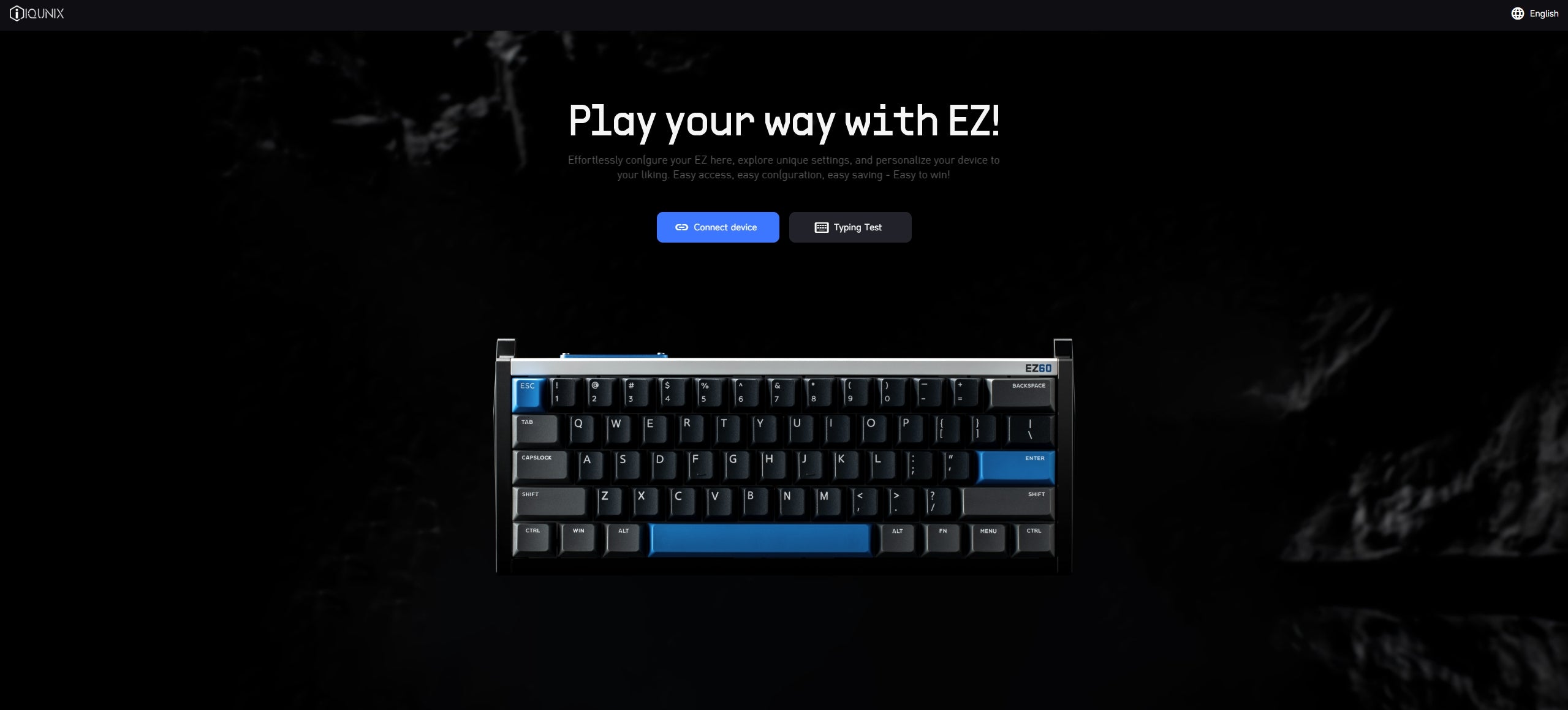
如何访问 EZ60/EZ63 软件?
驱动软件 Link:qiyunkj.online
Steps:
1. 有线连接键盘。
2. 点击此 link 打开软件。
3. 在右上角切换语言。
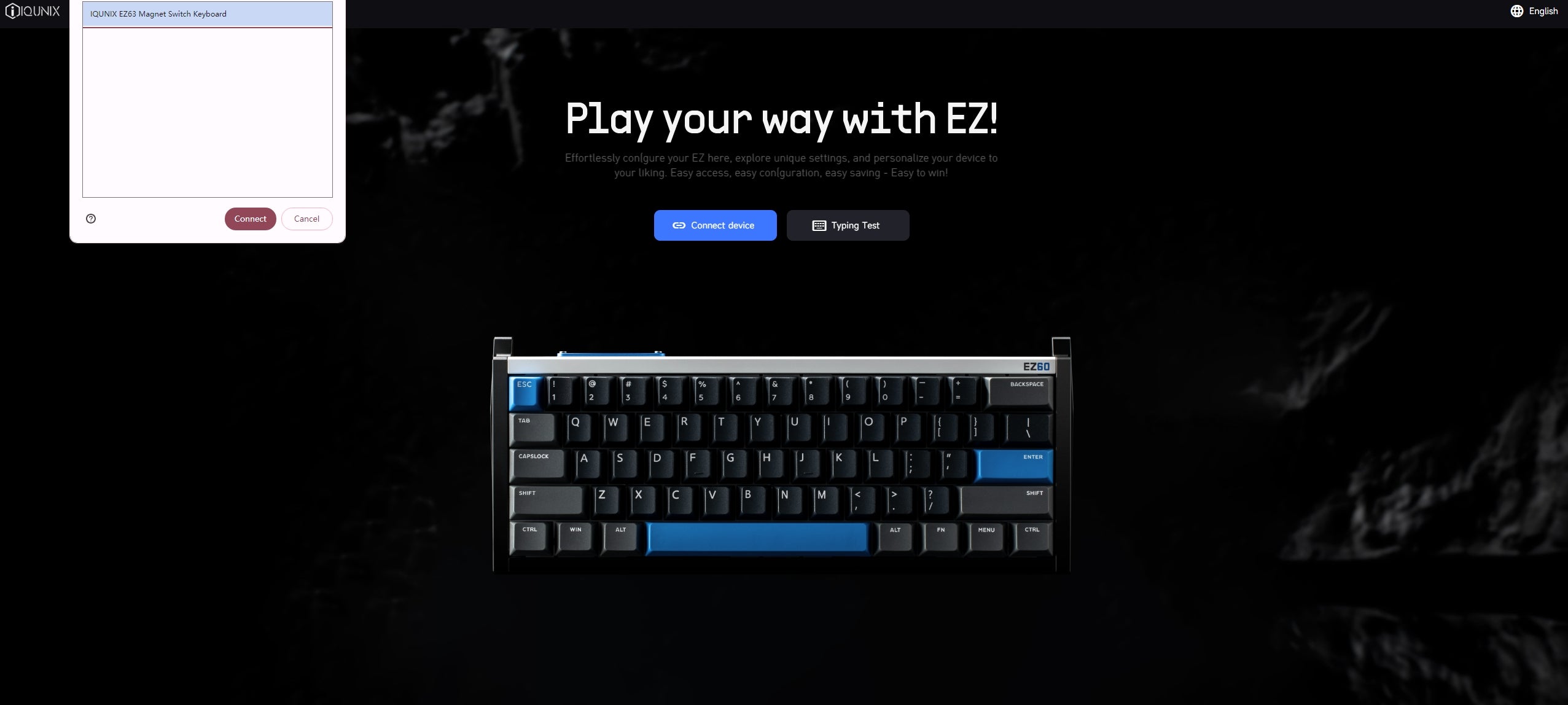
4. 点击 [连接设备] 并选择设备。
5. 点击 [连接] 完成设置。
Note:
- 驱动直接在浏览器中使用——无需安装!
- 推荐使用 Chrome 或 Edge,不支持 Firefox。
- The software page may take a moment to load the first time you use it. Subsequent loads should be faster. If the page doesn't load within 2 分钟, try refreshing it with Ctrl+R.
软件里可以自定义什么?
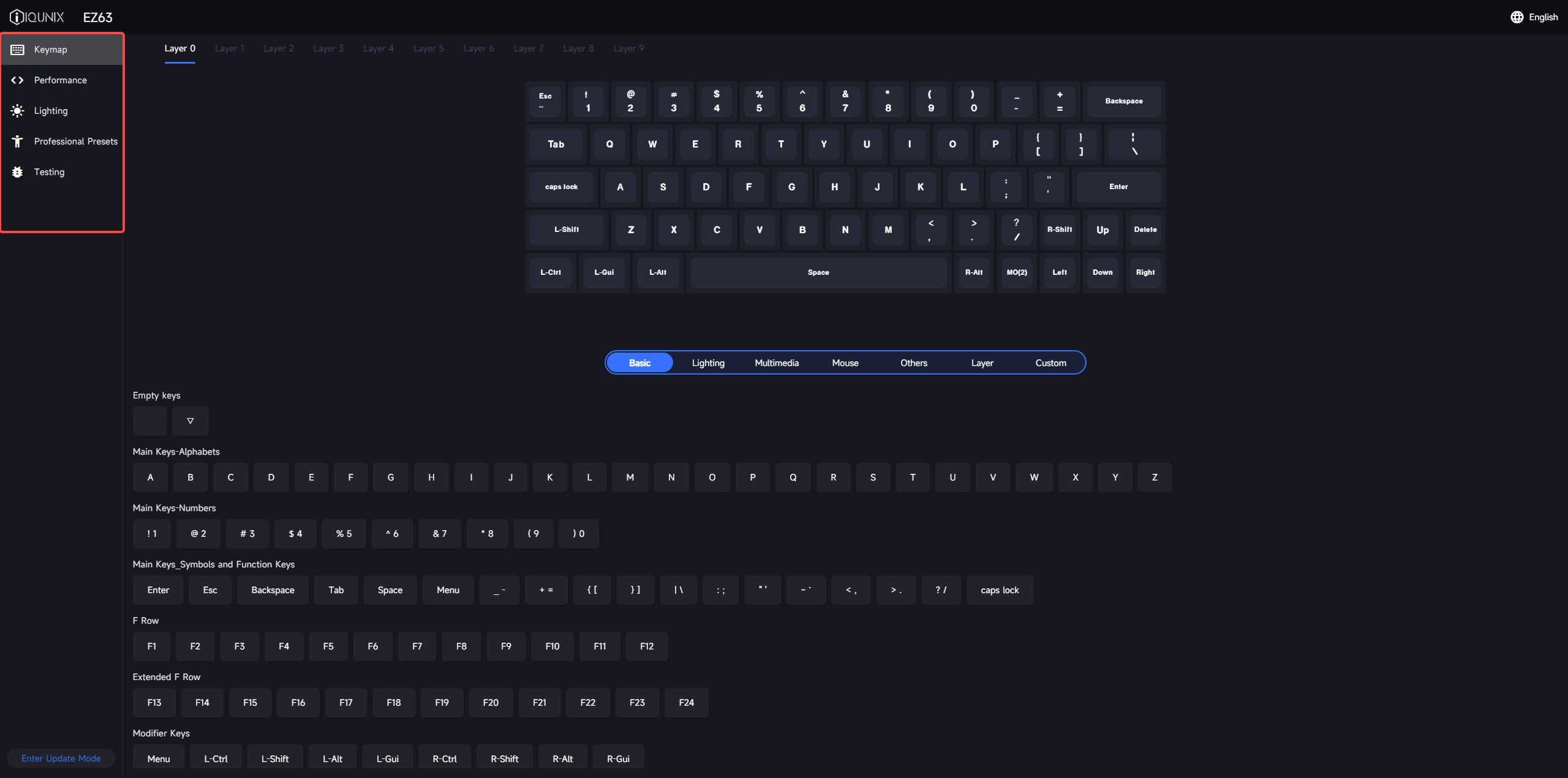
左上角有以下选项:
1. 键位映射——编辑你的键位
2. 性能 - 调整触发点或开启快速触发
3. 灯光——自定义背光模式
4. 职业选手参数 —— 一键将职业选手设置应用到你的键盘。(即将上线)
5. 测试 - 测试按键是否如预期工作。
Keymap
该配置页显示键位映射,可选择不同图层编辑,主图层为 0。
您可以点击某一层进行编辑,并选择键盘上要修改的按键。可设置的按键编码分组如下:
| Keycodes | Function |
| Basic | 基础键值:字母、数字、符号、方向键与修饰键。 |
| Lighting | 可为每个按键设置独立的背光模式。 |
| Multimedia | 自定义音量与媒体控制。 |
| Mouse | 为键盘按键映射鼠标功能。 |
| Others | 自定义锁定与高级按键。 |
| Layer | 图层从 0 开始编号,第 0 层是默认主图层,无需任何操作即可使用。更多图层功能的说明请见 here. |
| Custom | 可重映射 Win/Mac、锁 Win、Siri、免打扰等功能。 |
常用 Fn 组合键
| 组合键 | Function |
| Fn+Super | 背光颜色切换 |
| Fn+Enter | 背光灯效切换 |
| Fn+Z | 背光 On/立减 |
| Fn+X | 背光- |
| Fn+C | 背光+ |
| Fn+1/2/3... | F1, F2, F3... |
| Fn+Spacebar | 恢复默认 |
| Fn+Win | Lock/解锁 Win Key |
Performance
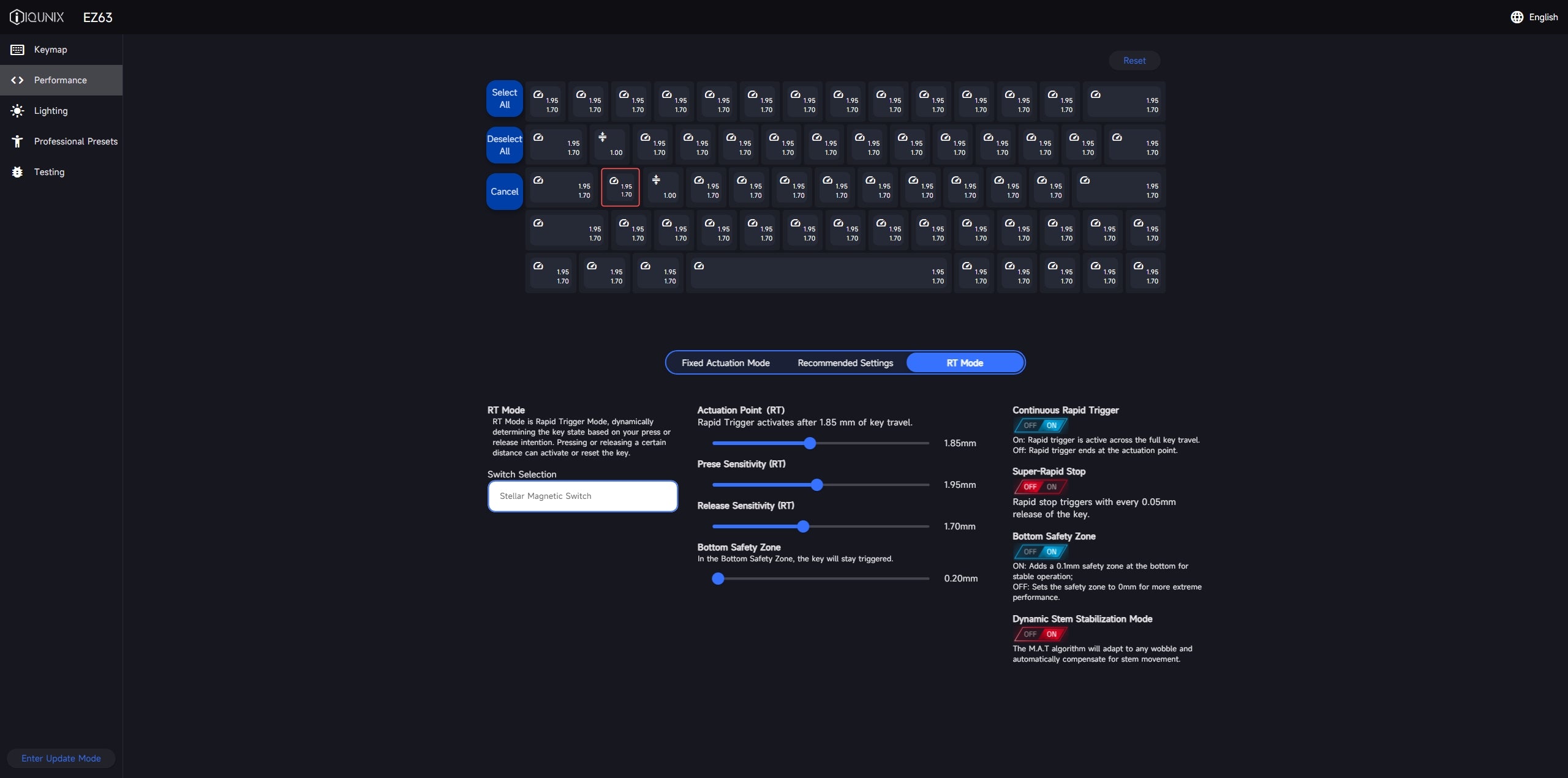
页面中部提供 3 个配置标签页:
1. 传统模式
2. 推荐设置
3. RT Mode
Note: You need to select at least one key to view the settings in these tabs. Use the 'Select All', 'Deselect All', and '取消' buttons on the left for easy key selection.
| 配置选项卡 | Function | Steps |
| 传统模式 |
触发行程 Point (For Non-RT Mode): 模拟传统机械键盘,在触发行程点触发或复位。 Note: 在 RT 模式下设置触发行程点会禁用该触发行程点设置。 |
1. 先选中需要调整的按键 2. 选择轴体(星轨轴或磁翡翠轴) 3. 设置触发行程 4. 保存设置 |
| 推荐设置 |
如果你是磁轴键盘新用户,这个配置页签就是为你准备的——绝对是新手友好型! 这里提供 3 种推荐设置: - 新手模式 |
1. 先选中需要调整的按键 无需额外步骤,很简单吧? |
| RT Mode |
RT 模式即快速触发模式,根据你的按下或松开意图动态判定按键状态。按下或释放一定距离即可触发或复位按键。 共有 4 项设置可选: 1. 触发行程点(RT):按键按下超过设定的触发行程点后,快速触发即生效。 右侧按钮功能说明: 1. 连续快速触发:建议开启,全程行程内均可快速触发。 |
1. 先选中需要调整的按键 2. 选择轴体(星轨轴或磁翡翠轴) 3. 设置触发行程点(RT) 4. 设置按下灵敏度与释放灵敏度 5. 设置底部安全区 6. 立省 Settings |