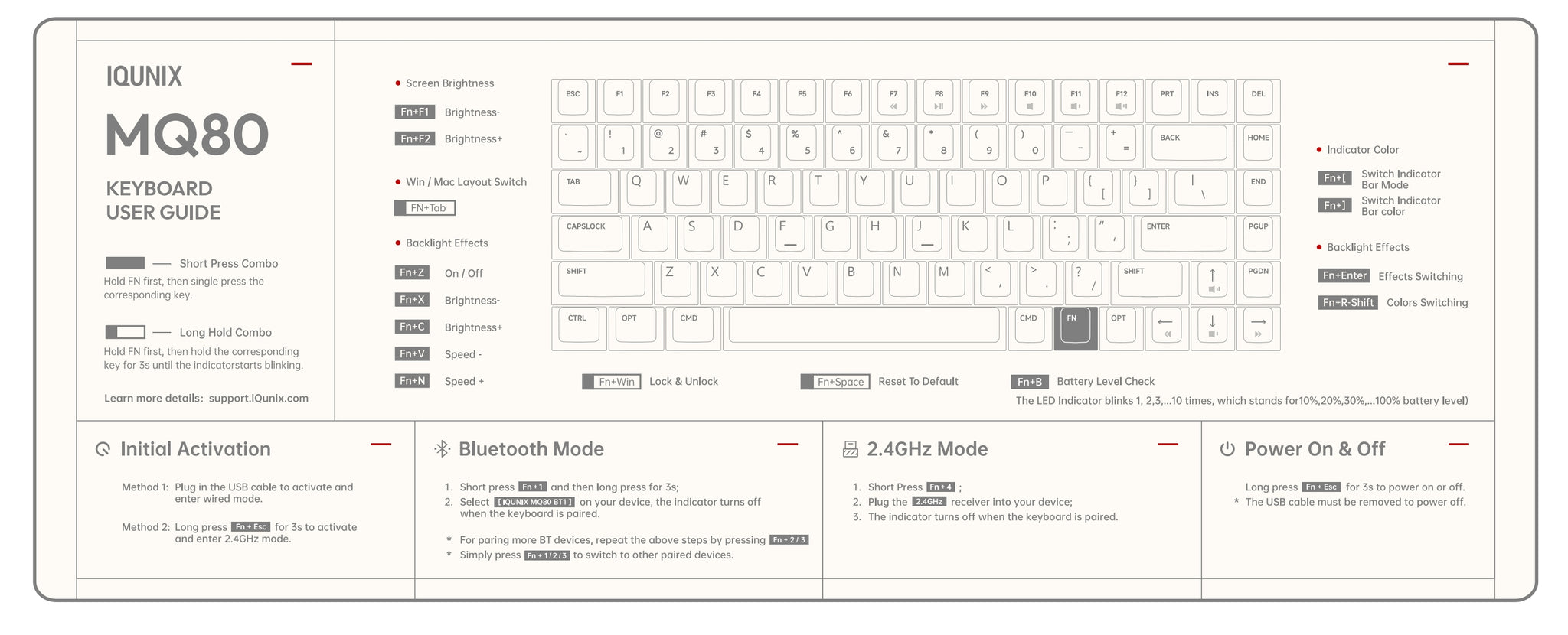
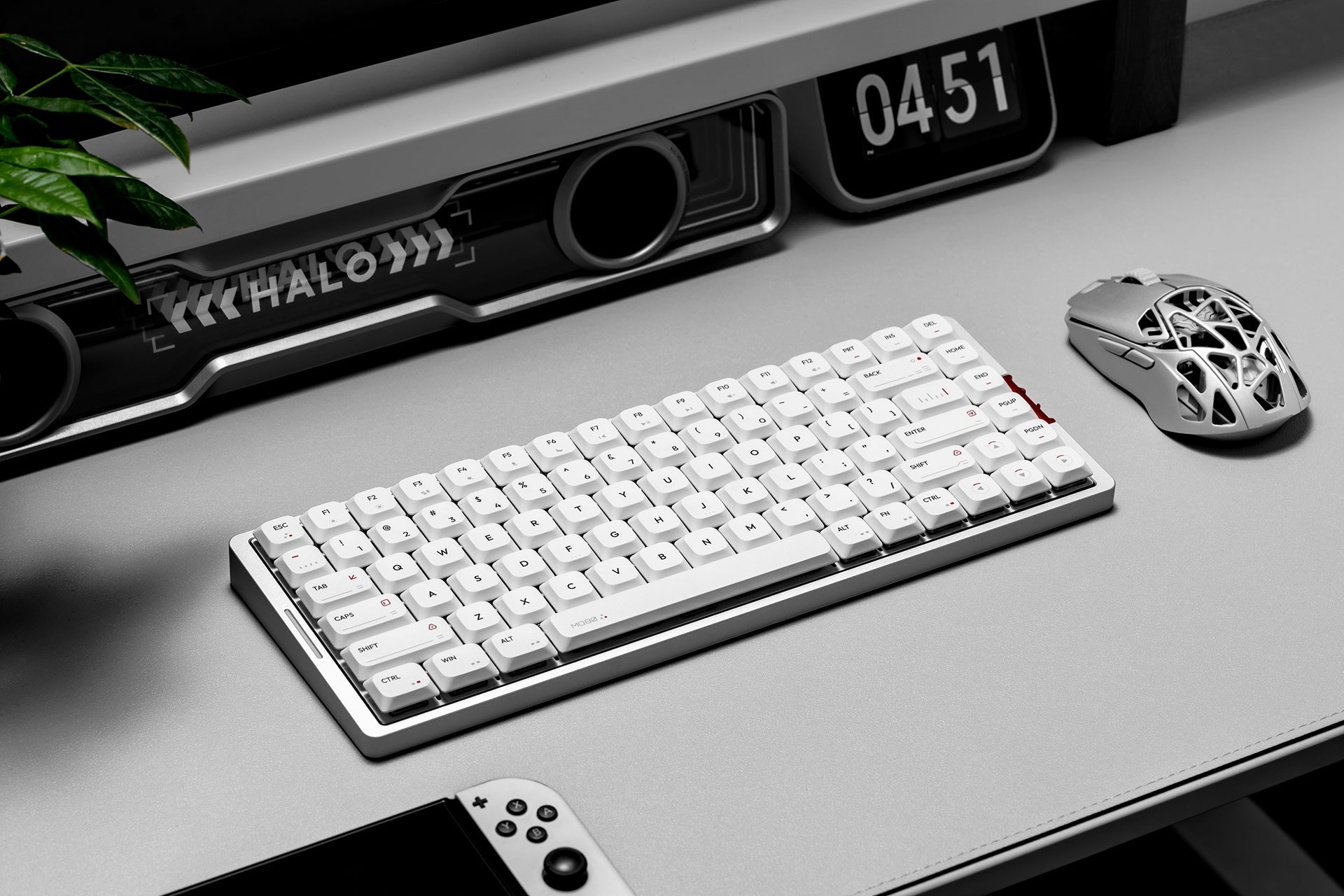
初始激活:
- 方式一:插入 USB 线即可激活并进入有线模式。
- 方式二:长按 FN + ESC for 3s 激活并进入 2.4GHz 无线配对模式。
有线 Mode:
1. 媒体报道 FN + 5
2. 当指示灯闪烁white 三次后插线连接。
蓝牙 Mode:
1. 短按 FN + 1 ,然后同时长按 3s;
2. 当指示灯闪烁 blue 键盘将进入蓝牙配对模式;
2. Select [启云科技 MQ80 BT1] ,配对成功后设备上的指示灯熄灭。
*如需配对更多蓝牙设备,请重复以上步骤,按 FN + 2/3; Use FN + 1/2/3 在已配对设备间切换。
2.4GHz 无线 Mode:
1. 短按 FN + 4 ;
2. Plug the 2.4GHz 接收器 连接到您的设备;
3. 指示灯闪烁 pink 配对时快速闪烁,连接成功后熄灭。
背光 Settings
Toggle backlight On/立减: Fn + Z
降低亮度: Fn + X
增大亮度: Fn + C
减慢灯效速度: Fn + V
加快灯效速度: Fn + N
循环切换背光效果: Fn + Enter
切换灯光颜色: Fn + 右 Shift
Win / Mac 配列 轴体:
在 Windows 与 macOS 键位布局间切换: Fn + Tab
锁定/解锁 Windows 键: Fn + Win
恢复默认设置: Fn + Space
如果想在 MQ80 上同时配置 Mac 与 Windows 布局,可按以下步骤在 VIA 中设置:
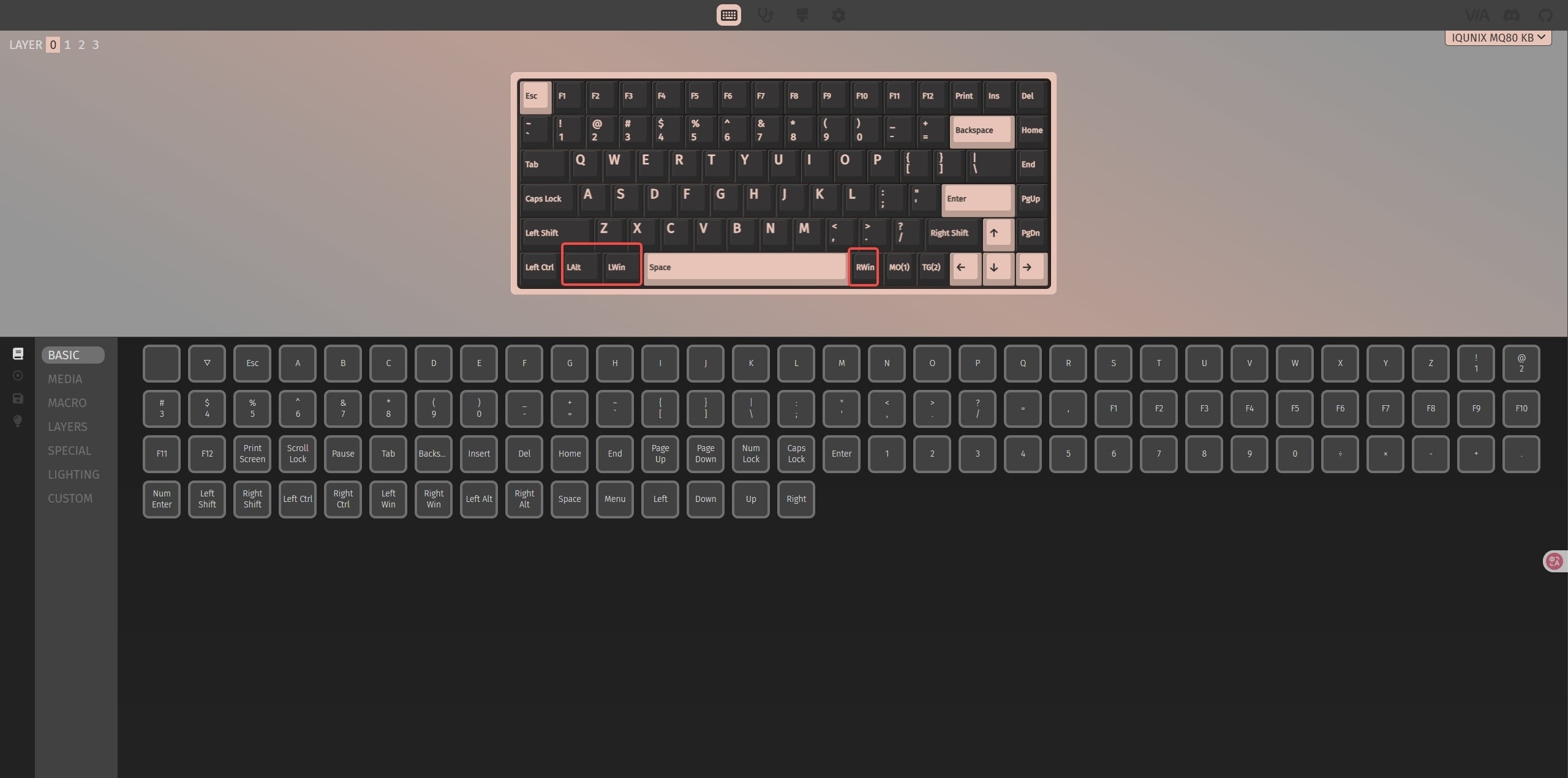
To set Layer 0 = Mac 模式:
1. 将 LWin 与 LAlt 互换
2. 将 RAlt 改映射为 RWin
这样,在 Mac 模式下, F1/F2 = Function 键数, and Fn + F1/F2 = 多媒体按键
将第 2 层设为 Windows 模式:
1. 在第 0 层中选一个不常用的按键(如 RCtrl),将其设为 TG(2) —— 按下即可切换到第 2 层。
2. 在第 2 层设置你偏好的 Windows 模式键位。
3. 然后在第 2 层将同一个按键(RCtrl)设为 TG(0) —— 按下即可切回 Mac 模式(第 0 层)。
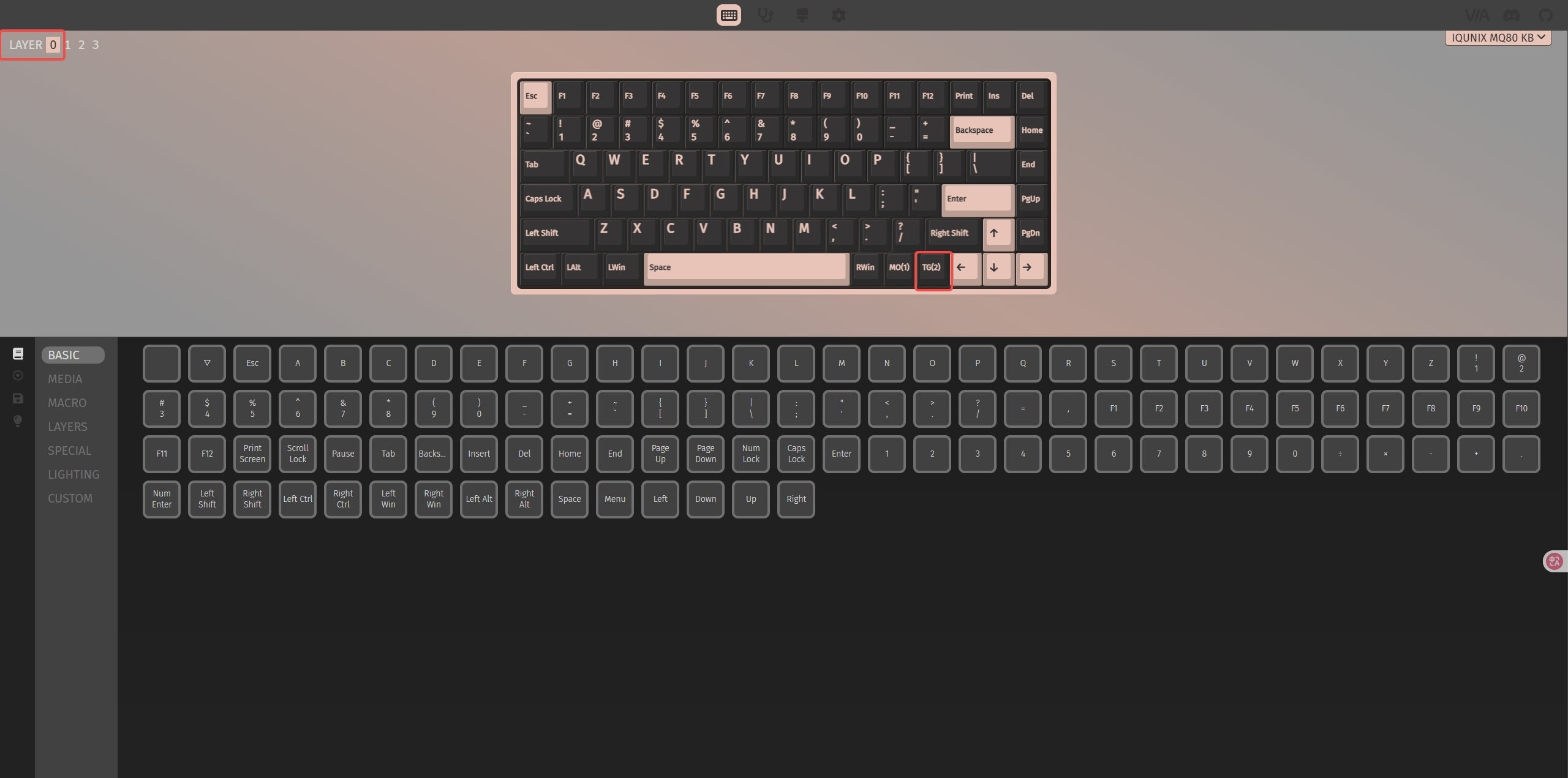
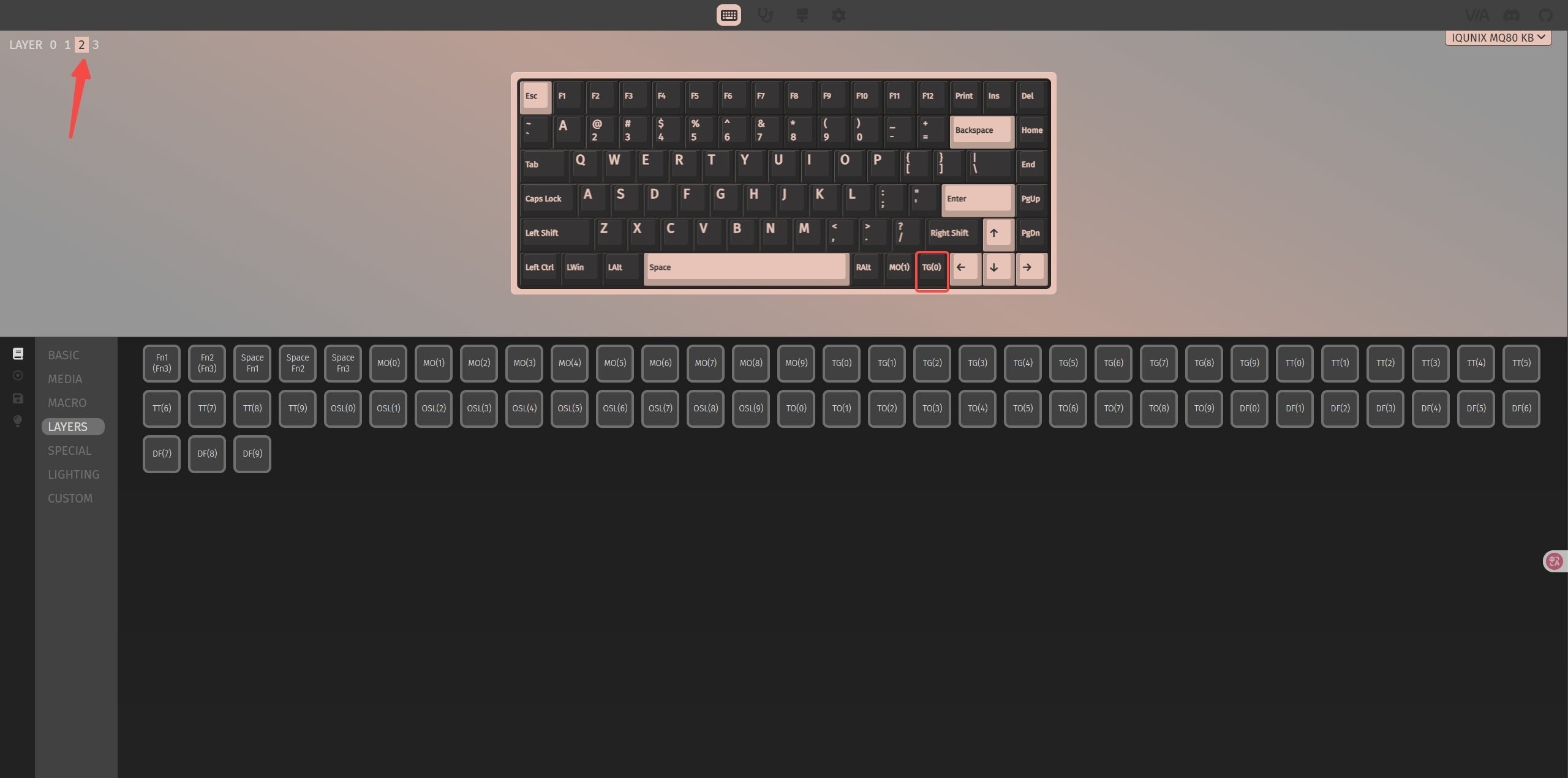
配置完成后,即可在 MQ80 上轻松切换 Mac 与 Windows 布局。
Power On & 立减:
Long pressFN + ESC for 3s to power on / off.
注意:需拔掉 USB 线才能关机
注意:Caps Lock 下的开关用于长期闲置或长途运输时断电,不是复位键。
灯带自定义:
- 切换指示条模式: FN + {
- 切换指示条颜色: FN + }
电池 & Charging 状态
- 查看电量:短按 FN + B.
- Yellow 指示灯闪 4 次 = 充电中。
- Green 指示灯闪 1 次 = 已充满。
The indicator light 会以闪烁显示电量:
- 闪烁 1 次: 电量 10%。
- 闪烁 2 次: 电量 20%。
- 闪烁 3 次: 电量 30%。
以此类推,最高 100%。
提示: VIA 改键不生效?
1. 若 MQ80 键位重映射不生效,请将系统键盘布局设置为 QWERTY (US).
2. 然后重新连接键盘并重新打开 VIA。