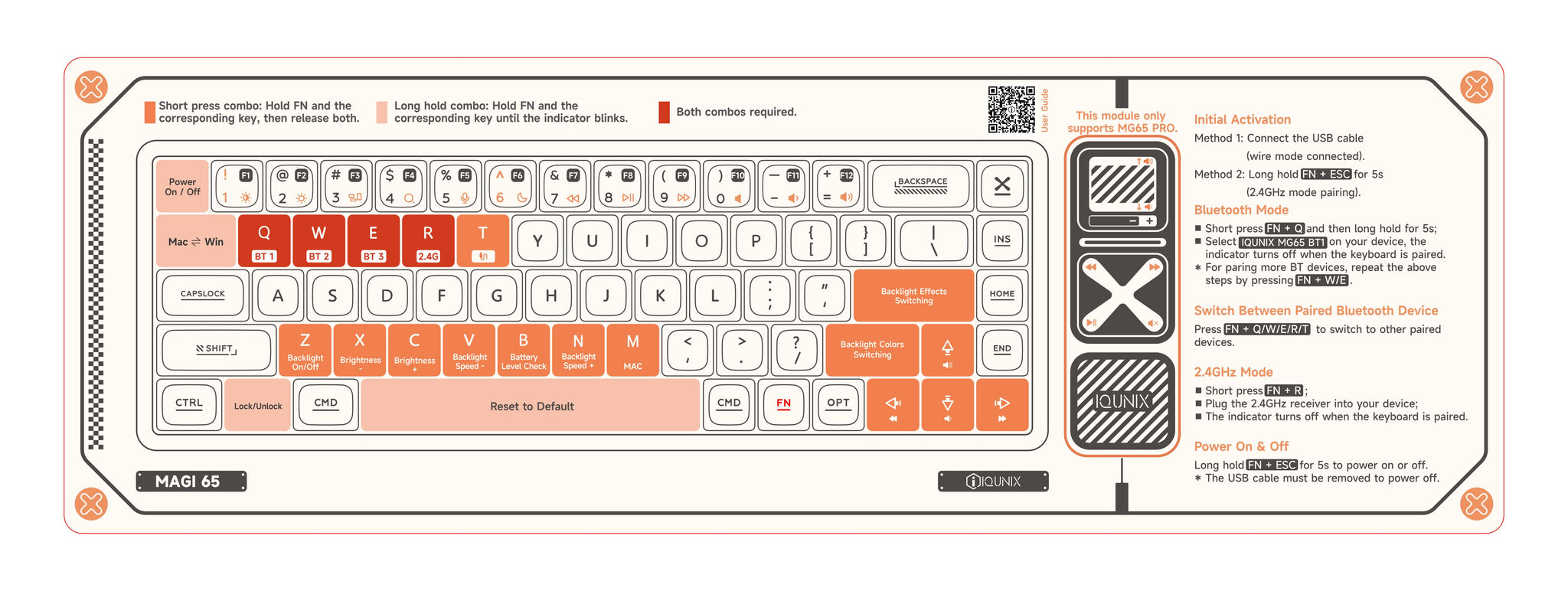

初始激活:
- 方式一:插入 USB 线即可激活并进入有线模式。
- 方式二:长按 FN + ESC for 5s 激活并进入 2.4GHz 无线配对模式。
蓝牙 Mode:
1. 短按 FN + Q ,然后同时长按 5s;
2. 当指示灯闪烁 blue 键盘将进入蓝牙配对模式;
2. Select [启云科技 MG65 BT1] ,配对成功后设备上的指示灯熄灭。
*如需配对更多蓝牙设备,请重复以上步骤,按 FN + W/E.
2.4GHz 无线 Mode:
1. 短按 FN + R ;
2. Plug the 2.4GHz 接收器 连接到您的设备;
3. 指示灯闪烁 purple 配对时快速闪烁,连接成功后熄灭。
*重新配对 2.4G 接收器: 短按 FN + R 然后同时长按 5 秒直到指示灯快速闪烁紫色;插入接收器,指示灯熄灭即配对成功。
轴体 Between Paired Devices
媒体报道 FN + Q/W/E/R/T 即可切换到其他已配对设备。
Power On & 立减:
Long press FN + ESC for 5s to power on / off.
*连接线缆期间键盘无法关机。
注意:Caps Lock 下的开关用于长期闲置或长途运输时断电,不是复位键。
灯带自定义(Pro 版专属):
- 切换灯效,开 / 关: FN + {
- 颜色 轴体 FN + }
符号输入:
- "~":Fn + 左 Shift + |\
- "`": Fn + |\
截图方法:
具体取决于您的操作系统:
- Windows: Shift + Win + S.
- Mac: Command + Shift + 3 or Command + Shift + 4.
- 注:从 Mac 切换到 Windows 模式后, Command (⌘) 将用作 Win key, and Option (⌥) 将用作 Alt 键,因此您可能需要相应调整快捷键。
访问 F 功能键行:
- Mac Mode:
FN + 数字键 (FN + 1 → F1,以此类推)= 多媒体控制
切换到功能键模式:
→ 媒体报道 FN + M
→ Now FN + 数字键 = 功能键 (F1–F12) - Win Mode:
在此模式下使用功能键(F1–F12):
First press FN + M 开启功能层。
Then press FN + 数字键 以触发对应的功能键。
例如:
FN + 1 → F1,
FN + 2 → F2,以此类推。媒体功能在 Win 模式下不可用。
Mac ⇄ Win
- Long press FN + TAB for 5s 在 Mac 与 Win 系统间切换。
- 键盘默认为 macOS 模式。
- 切换至 Windows 模式后,按键变化如下:
Command(⌘)→ Win 键
Option(⌥)→ Alt 键
媒体与功能键行为可能随系统设置而变化
查看电量
- 查看电量:短按 FN + B.
下方的指示灯 CAPSLOCK 会以闪烁显示电量:
- 闪烁 1 次: 电量 10%。
- 闪烁 2 次: 电量 20%。
- 闪烁 3 次: 电量 30%。
以此类推,最高 100%。
提示: VIA 改键不生效?
1. 若 Magi65 键位重映射不生效,请将系统键盘布局设置为 QWERTY (US).
2. 然后重新连接键盘并重新打开 VIA。